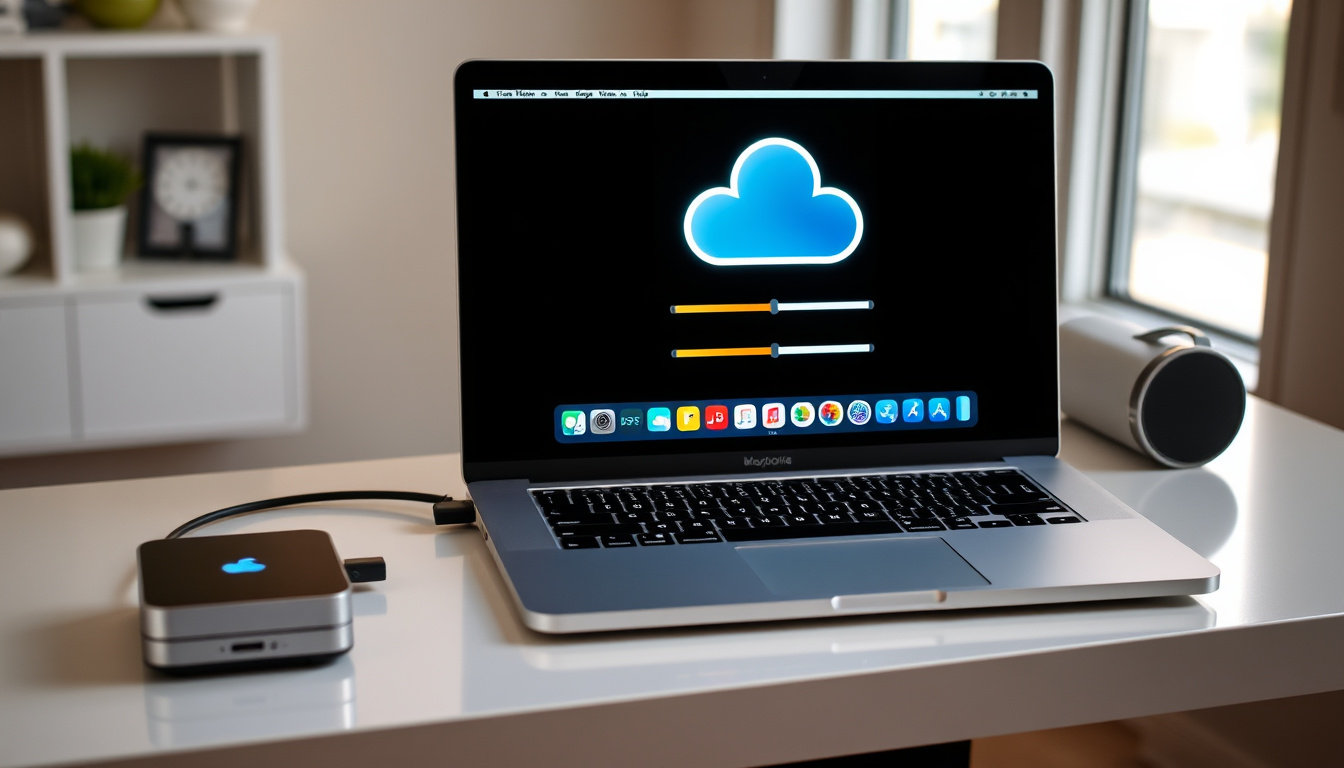
Wer wichtige Daten auf seinem MacBook schützt, sollte regelmäßig Backups erstellen. Apple bietet dafür zwei integrierte Lösungen: Time Machine und iCloud. Während Time Machine vollständige Systembackups auf externen Festplatten ermöglicht, synchronisiert iCloud Dateien kabellos in der Cloud. Beide Methoden haben ihre Stärken – welche sich am besten eignet, hängt vom individuellen Bedarf ab.
Ein verlässliches Backup schützt vor Datenverlust durch versehentliches Löschen, Hardware-Ausfälle oder Softwarefehler. Die richtige Strategie umzusetzen, erfordert dabei weder teure Software noch komplizierte Konfiguration. macOS Sequoia bringt alle erforderlichen Werkzeuge bereits mit.
Wie erstelle ich ein Time Machine Backup?
Time Machine gehört seit 2007 zum Standardumfang von macOS und sichert automatisch Dateien, Apps, Fotos und E-Mails auf angeschlossene Speichergeräte. Die Einrichtung erfolgt in wenigen Schritten direkt über die Systemeinstellungen.
Externe Festplatte anschließen → Systemeinstellungen → Time Machine → Backup-Volume auswählen. Das erste Backup startet sofort und kann je nach Datenmenge Stunden dauern.
Voraussetzungen für Time Machine
Bevor ein Backup erstellt werden kann, muss eine geeignete externe Festplatte angeschlossen sein. Apple empfiehlt ein Speichervolumen mit mindestens der doppelten Kapazität des Mac-Speichers. Für ein MacBook mit 1 TB Festplatte bedeutet das eine externe Festplatte mit mindestens 2 TB. Geeignet sind USB-, Thunderbolt- oder SSD-Laufwerke.
Der Mac erkennt angeschlossene Laufwerke automatisch und bietet beim ersten Zugriff die Einrichtung als Time Machine-Volume an. Dabei werden vorhandene Daten gelöscht und das Laufwerk entsprechend formatiert.
Backup-Optionen anpassen
Nach der Grundeinrichtung lassen sich über den Menüpunkt „Optionen“ einzelne Ordner vom Backup ausschließen. Externe Medien wie USB-Sticks werden standardmäßig nicht gesichert – diese Einstellung kann bei Bedarf geändert werden. Automatische Backups beginnen sofort nach der Konfiguration und erfolgen stündlich, solange der Mac eingeschaltet, mit Strom versorgt und mit dem Laufwerk verbunden ist.
Die 3-2-1 Backup-Regel
Sicherheitsexperten empfehlen die sogenannte 3-2-1-Regel: drei Kopien der Daten, auf zwei verschiedenen Medientypen, davon eine an einem externen Standort. Time Machine erfüllt die ersten beiden Punkte. Für eine vollständige Absicherung empfiehlt sich die Kombination mit iCloud.
- Time Machine: Vollständiges System-Backup
- iCloud: Cloud-basiert, automatisch
- Externe Festplatte: Günstig, lokal
- Drittanbieter: Erweiterte Features
| Methode | Pro | Contra | Kosten | Ideal für |
|---|---|---|---|---|
| Time Machine | Vollständig, versionsbasiert | Braucht externes Laufwerk | Kostenlos | Systembackup |
| iCloud | Kabellos, automatisch | Kein vollständiges System-Backup | Ab 0,99 €/Monat | Cloud-Dateien |
| Manuell kopieren | Einfach | Keine Versionierung | Kostenlos | Kleine Dateien |
| Drittanbieter | Zusätzliche Recovery-Tools | Nicht erforderlich | Variiert | Fehlerbehebung |
Kann ich MacBook mit iCloud sichern?
iCloud ergänzt Time Machine, ersetzt es aber nicht vollständig. Der Dienst synchronisiert Fotos, Dokumente und andere Cloud-Dateien kabellos auf alle verbundenen Apple-Geräte. Ein vollständiges Systembackup, das auch Betriebssystem und installierte Anwendungen umfasst, ist über iCloud allein nicht möglich.
Um iCloud zu nutzen, öffnet man die Systemeinstellungen, wählt den eigenen Namen und aktiviert die gewünschten iCloud-Funktionen. Fotos, Dokumente und der Schreibtisch werden automatisch abgeglichen, sobald eine Internetverbindung besteht.
Time Machine sichert lokale Dateien auf eine externe Festplatte und ermöglicht die vollständige Wiederherstellung des Systems. iCloud synchronisiert Cloud-Daten zwischen Geräten, erstellt jedoch keine vollständige Sicherungskopie.
Einschränkungen von iCloud
Der verfügbare Speicherplatz bei iCloud ist begrenzt und kostenpflichtig. Das kostenlose Kontingent beträgt 5 GB – für die meisten Nutzer reicht das nicht aus. Fotos, Apps und Backups weiterer Apple-Geräte verbrauchen den Speicher schnell. Wer mehrere Geräte besitzt, sollte einen bezahlten iCloud-Plan in Betracht ziehen.
iCloud als Ergänzung nutzen
Die Kombination beider Methoden bietet den umfassendsten Schutz. Time Machine sichert das gesamte System auf eine externe Festplatte, während iCloud wichtige Dateien zwischen den Geräten synchronisiert. Bei einem Geräteverlust sind beide Datenquellen vorhanden.
Wie mache ich ein Backup auf externe Festplatte?
Neben Time Machine gibt es die Möglichkeit, Dateien manuell auf eine externe Festplatte zu kopieren. Diese Methode eignet sich für einzelne Ordner oder kleine Datenmengen, bietet jedoch keine Versionierung und erfordert regelmäßige manuelle Aktualisierung.
Externe Festplatte anschließen und formatieren
Nach dem Anschließen eines USB- oder Thunderbolt-Laufwerks erkennt macOS das Gerät automatisch. Wird das Laufwerk für Time Machine verwendet, formatiert das System es im passenden Format – vorhandene Daten werden dabei gelöscht. Für andere Backup-Zwecke genügt das standardmäßige HFS+- oder APFS-Format.
Netzwerk-Backup als Alternative
Anstatt ein physisches Laufwerk direkt anzuschließen, kann Time Machine auch ein Netzwerk-Volume nutzen. Dafür wird ein freigegebener Ordner auf einem anderen Mac oder einem NAS-Gerät eingerichtet. Die Authentifizierung erfolgt über Netzwerkanmeldedaten. Diese Variante bietet sich besonders für Benutzer mit mehreren Macs an.
Wie stelle ich MacBook aus Backup wieder her?
Time Machine ermöglicht zwei grundlegende Wiederherstellungswege: die selektive Wiederherstellung einzelner Dateien oder die vollständige Wiederherstellung des gesamten Systems.
Bei Problemen mit dem Backup-Volume empfiehlt Apple, das Volume zu löschen und die Einrichtung zu wiederholen. Dies behebt häufige Fehlerursachen wie Beschädigungen oder Inkompatibilitäten.
Einzelne Dateien wiederherstellen
Über das Time Machine-Symbol in der Menüleiste lässt sich die Zeitreise-Oberfläche öffnen. Dort navigiert man durch frühere Versionen der Dateien und wählt „Wiederherstellen“, um die gewünschte Version zurückzuholen. Die Funktion funktioniert auch mit gelöschten Dateien, die noch im Backup vorhanden sind.
Vollständiges System wiederherstellen
Für eine vollständige Wiederherstellung startet man den Mac neu und hält während des Hochfahrens die Tastenkombination Cmd + R. Im Wiederherstellungsmodus wählt man „Aus Time Machine-Backup wiederherstellen“, verbindet das Backup-Volume und folgt den Bildschirmanweisungen. Die Wiederherstellung auf einem anderen Mac ist ebenfalls möglich, was bei Migrationen hilfreich ist.
Was ist die beste Backup Methode für MacBook?
Time Machine mit einer externen SSD bleibt die empfohlene Primärmethode. Das System sichert automatisch und ermöglicht die Wiederherstellung beliebiger Versionen. iCloud fungiert als Ergänzung für Cloud-Dateien, nicht als Ersatz.
Manuelles Kopieren kommt als schnelle Lösung für einzelne Dateien infrage, bietet jedoch keine Versionierung. Drittanbieter-Software wie EaseUS kann bei Time Machine-Fehlern helfen, ist für normale Anwendungsfälle aber nicht erforderlich.
Hybrid-Strategie: Time Machine + iCloud
Die Kombination aus Time Machine auf externer SSD und automatischer iCloud-Synchronisation deckt sämtliche Eventualitäten ab. Die lokale Sicherung schützt vor Hardware-Ausfällen, während die Cloud-Kopie bei Verlust oder Diebstahl des Geräts greift. Zusätzliche Softwarekäufe sind nicht nötig.
- Time Machine aktivieren: Automatisches Backup in unter fünf Minuten eingerichtet
- iCloud-Speicher prüfen: Verfügbaren Cloud-Speicher regelmäßig kontrollieren
- 3-2-1-Regel befolgen: Drei Kopien, zwei Medientypen, ein Standort extern
- Backups nicht mischen: Für Time Machine konsequent nutzen
- Erstes Backup einplanen: Stunden bis Tage je nach Datenmenge
- Regelmäßig testen: Wiederherstellung in Ruhe üben
Zeitliche Entwicklung der Apple-Backup-Lösungen
Die Backup-Funktionen von Apple haben sich über die Jahre weiterentwickelt. Time Machine debütierte 2007 mit macOS Leopard und etablierte sich schnell als Standardlösung für Mac-Nutzer.
- 2007: Time Machine eingeführt mit macOS Leopard
- 2011: iCloud gestartet als Nachfolger von MobileMe
- 2020: Apple Silicon brachte neue Speicheroptionen und Performance-Vorteile
- 2024–2025: macOS Sequoia mit unveränderter Time Machine-Funktionalität
Zuverlässigkeit der Backup-Methoden
Die von Apple offiziell unterstützten Methoden gelten als zuverlässig und wurden über Jahre hinweg optimiert. Time Machine und iCloud werden regelmäßig aktualisiert und an neue macOS-Versionen angepasst.
| Bereich | Zuverlässigkeit |
|---|---|
| Time Machine (offiziell) | Hohe Zuverlässigkeit, regelmäßig von Apple getestet |
| iCloud-Sync (offiziell) | Hohe Zuverlässigkeit, anbieterintern abgesichert |
| Drittanbieter-Software | Variiert, Tests und Bewertungen empfohlen |
Warum ist ein MacBook-Backup wichtig?
Ein MacBook enthält oft jahrelange Arbeitsergebnisse, Fotos und persönliche Daten. Die Wahrscheinlichkeit eines Datenverlustes steigt mit der Nutzungsdauer. Hardware-Ausfälle, versehentliches Löschen oder Softwarefehler können jederzeit auftreten.
Ohne funktionierendes Backup bleibt nur die mühevolle Rekonstruktion aus verstreuten Quellen. Die Einrichtung eines automatischen Backups kostet einmalig Zeit, spart jedoch bei einem Ernstfall unzählige Stunden und bewahrt die Kontinuität der Arbeit.
Quellen und weiterführende Informationen
Die Informationen in diesem Artikel basieren auf der offiziellen Dokumentation von Apple sowie renommierten Fachpublikationen zum Thema macOS-Backup.
Time Machine ist die integrierte Backup-Lösung von Apple für MacBooks unter macOS Sequoia, die automatisch Dateien, Apps, Fotos und E-Mails auf eine externe Festplatte sichert und eine einfache Wiederherstellung ermöglicht.
— Apple Support
Nähere Details zur Einrichtung und Fehlerbehebung finden sich in der offiziellen Apple-Dokumentation sowie in den Systemeinstellungen direkt.
Zusammenfassung
Time Machine mit einer externen Festplatte bildet das Fundament einer soliden Backup-Strategie für MacBooks unter macOS Sequoia. iCloud ergänzt diese Lösung für Cloud-Dateien, ersetzt jedoch nicht das vollständige Systembackup. Die Kombination beider Methoden nach der 3-2-1-Regel bietet den umfassendsten Schutz für persönliche Daten. Für dieXbox Game Pass PC – Preis, Spiele und Setup 2025 finden sich ähnliche Datensicherungsprinzipien, die auch auf Gaming-Systeme anwendbar sind.
Häufig gestellte Fragen
Brauche ich Backup-Software für meinen Mac?
Für die grundlegenden Anforderungen reichen Time Machine und iCloud aus. Beide sind kostenlos in macOS enthalten. Zusätzliche Software ist nur bei speziellen Anforderungen wie erweiterten Recovery-Funktionen notwendig.
Wie oft sollte ich mein MacBook sichern?
Time Machine erstellt automatisch stündliche Backups, solange der Mac eingeschaltet und mit dem Backup-Volume verbunden ist. Eine manuelle Überprüfung der Einrichtung genügt.
Kann ich iCloud als alleinige Backup-Lösung nutzen?
Nein. iCloud synchronisiert Dateien zwischen Geräten, erstellt jedoch keine vollständige Sicherung des Systems. Für eine umfassende Absicherung ist Time Machine auf einer externen Festplatte erforderlich.
Was kostet ein geeignetes Backup-Laufwerk?
Externe SSDs mit 2 TB sind bereits ab etwa 100 € erhältlich. Die Kosten variieren je nach Hersteller, Geschwindigkeit und Anschlusstyp (USB vs. Thunderbolt).
Wie lange dauert das erste Backup?
Das erste Time Machine-Backup kann je nach Datenmenge mehrere Stunden bis zu einem ganzen Tag in Anspruch nehmen. Nachfolgende Backups dauern nur wenige Minuten, da sie inkrementell arbeiten.
Kann ich mein Backup auf einem anderen Mac wiederherstellen?
Ja. Time Machine-Backups sind portabel und können auf einem anderen Mac über die Migrationsfunktion wiederhergestellt werden.
Was tun, wenn das Backup nicht funktioniert?
Zunächst das Backup-Volume löschen und die Einrichtung wiederholen. Falls das Problem weiterhin besteht, bietet sich die Nutzung von Drittanbieter-Tools wie EaseUS als Alternative an.
Weitere Artikel





Jonas Winkler ist Regionalredakteur bei Stadtlogik.